Facebook Twitter RSS
Mostrando postagens com marcador Tutorial. Mostrar todas as postagens

Resolvendo Problemas no Moto G


Muitos usuários estão tendo variados problemas com o Moto G, segue abaixo 10 problemas comuns e suas soluções.
Todos nós já conhecemos as vantagens do Moto G, principalmente sua qualidade a muito bom preço. Mas como toda máquina, às vezes algumas falhas são inevitáveis. Foram reunidos os dez erros mais comuns deste mid-range e algumas das possíveis soluções. 

1. Bloqueios e reinícios

Muita gente se queixa de que a tela do Moto G fica congelada de vez em quando e que o aparelho se reinicia arbitrariamente, inclusive quando a tela está apagada. Isso pode ser problema de algum aplicativo específico ou do discador. Para solucioná-lo de forma provisória, você pode tentar apagar e acender a tela ou clicar no botão de energia durante alguns segundos para reiniciar o dispositivo.
Se você buscar uma solução definitiva, tente o seguinte:
Inicie o Moto G em modo de segurança (ao iniciar o aparelho, mantenha pressionado o botão de menu quando aparecer o logo até que a tela de bloqueio seja mostrada). Você verá a marca de modo seguro na tela. Nesse modo, você poderá localizar o aplicativo problemático ou então fazer o reset do dispositivo como um todo. Para isso, clique em “Restaurar dados de fábrica” (em “Configurar > Fazer backup e redefinir”).
mg1
Esse problema também pode ser atribuído ao SIM. Antes de realizar o passo anterior, experimente usar o smartphone com outro cartão.

2. Bateria louca

No Moto G podemos ver na barra de notificações a porcentagem da bateria restante. O mostrador pode exibir valores errados, de 50% de carga a 1% e depois de novo a metade. Se esses tipos de saltos ocorrem no seu aparelho, pode haver um erro na calibração da bateria, relacionado à uma atualização de software. Como não podemos remover a bateria do Moto G, tente o seguinte:
Deixe que o dispositivo se descarregue por completo e se desligue sozinho. Depois carregue-o a 100% e repita o processo. Dessa forma, o problema deverá desaparecer.

3. SIM não detectado

Alguns dispositivos não reconhecem o cartão SIM ou, se o fazem, depois de uma hora inexplicavelmente deixam de reconhecê-lo. Isso pode se dar porque você usa um Nano SIM com adaptador (o Moto G oferece suporte apenas para Micro SIM), ou então um Micro SIM mal cortado. Experimente com outro cartão e, se for o caso, peça outro SIM à sua operadora.

4. Erros da câmera

Para alguns usuários, o aplicativo da câmera simplesmente não é ativado, com frequência depois da atualização para o Android 4.4 KitKat. Em primeiro lugar, reinicie o aparelho. Se não funcionar, vá a “Configurar > Aplicativos” e busque a Câmera. Clique em “Forçar parada”, “Limpar dados” e “Limpar Cache”. Se o problema persistir, algum aplicativo de terceiros (como um flash) pode ser o culpado. Vá até a multitarefa, veja qual está aberta e feche-a. Se nada disso funcionar, restaure os valores de fábrica.
mg2

5. Erro no LED de notificações

Em alguns aparelhos, o LED não acende quando chega um SMS, email, WhatsApp, etc. Geralmente esse problema é causado ao se restabelecer os dados de uma conta Google que incluía em suas configurações instruções para desabilitar o LED (em aparelhos anteriores). A solução é fácil: a Motorola tem um widget chamado Notification Light Widget. Se o instalar na tela principal, ele ajudará a habilitar o LED outra vez. Depois disso, você pode até mesmo remover o widget.

6. Barulhos estranhos
Essa parece ser uma das queixas mais comuns: um som ou vibração ao balançar ou apagar o aparelho. Algumas pessoas o atribuem à retroalimentação háptica, e apesar de ser inofensivo, pode incomodar bastante. Se acontece com o seu Moto G, ele pode ter algum botão solto.
Uma solução fácil é comprar uma capa, que além de proteger o dispositivo irá abafar o ruído. Mas se o barulho for muito alto e irritante, não hesite em procurar a assistência técnica.

7. Qualidade de som ruim

Na realidade, o som do aparelho é bem aceitável se levarmos em conta o preço do Moto G. Mesmo assim, pode haver problemas. Em geral não se espera muito da saída de áudio porque os alto-falantes estão na parte traseira (como ocorre com quase todos os fabricantes, inexplicavelmente à esta altura). Uma melhora possível é modificar os valores do equalizador. Vá a “Configurar > Som” e clique em Efeitos de áudio. Aqui você poderá ajustar a saída de áudio do alto-falante.
Resolvendo qualidade de som ruim no Moto G.

8. Problemas durante o carregamento

O seu Moto G se reinicia enquanto está recarregando? Seu aparelho não recarrega bem? O mais provável é que haja um problema com o seu cabo de USB. Primeiro tente recarregar com outro cabo, de preferência que esteja entre os 500 mA e 1.5A. Deixe o aparelho a 0 e recarregue-o com o novo cabo mantendo-o apagado durante os primeiros 20 minutos, e depois ligando-o com um longo toque no botão de ligar.

9. Problema ao analisar o pacote

Se quiser instalar aplicativos que não estejam na Play Store, você deve primeiro ativar a opção de Origens Desconhecidas (em Configurar > Segurança). Com o Moto G é provável que você tenha que desabilitar a opção de “Verificar Aplicativos”. Se tiver feito tudo isso, ainda poderá encontrar problemas quando o Moto G analisar o arquivo do pacote ao instalar o APK.
Se for o caso, tente fazer o upload do APK desejado para o Google Drive e instale-o de lá. Se tiver o smartphone rooteado, faça a instalação com algum aplicativo de gerenciamento como o ES File Explorer. Ou então salve todos os seus dados e faça um reset de fábrica.
Resolvendo problemas ao analisar pacotes no Moto G.

10. WiFi e conexões que caem

Os problemas de um novo smartphone neste campo são muito comuns, desde erros na hora de se conectar a um roteador até consumo excessivo de bateria ou desconexões intermitentes. Meus conselhos neste aspecto são básicos mas eficientes: reinicie o Moto G e a WiFi. Apague os dados de conexão da sua rede e introduza-os de novo.
Se o problema disser respeito à conexão que cai sempre, vá às configurações de WiFi em Avançado e marque a opção “Manter WiFi durante inatividade” e “Evitar conexões ruins”. Se o problema estiver relacionado à bateria, então habilite “Verificação sempre disponível”.
Resolvendo problemas WiFi Moto G.

Créditos ao motogbrasil.com.br

Gl tools 1.04 substituto do chainfire 3D (Android)


Funções:

- Altere a resolução e renderização em qualquer aplicativo, mesmo que ele não suporte por padrão.
- Mude o nome da GPU e desfrute de gráficos melhorados, mesmo com uma GPU low-end.
- Assuma o controle total sobre texturas: agora você pode descomprimir / compactar elas, (mesmo se sua GPU não suporta esse formato de textura) e redimensionar. Note-se que a pré-abertura só estará disponível se você instalar um plugin (disponível para download abaixo).
- Otimize "shaders on-the-fly" para o desempenho ideal.
- Ative o MSAA ou CSAA em qualquer aplicativo para melhorar a qualidade gráfica (certifique-se que a sua GPU suporta isso).
- É possível adicionar a opção do "contador de FPS" na tela, informando em tempo real o desempenho de seu aparelho em determinado jogo (frames por segundo).


1 - Baixe os arquivos abaixo, extraia e copie a pasta "plugins" para sua memória interna.
2 - Instale o APK, abra, dê permissões Root, marque as 3 opções e finalmente clique em "install".
3 - Pronto, seu aparelho irá reiniciar, após o término, abra o APP novamente e configure o APK que você deseja "mexer" com seu gosto


Creditos: gamesandroidhvga

Tutorial: Instalando o Android 4.4.2 (Kit Kat) no Moto G brasileiro (XT1033)

Moto G (ShowMeTech)
A grande maioria dos mercados já receberam a atualização para a mais recente versão do Android, o Kit Kat 4.4.2. O Brasil ainda não recebeu por um simples motivo: a versão mais vendida aqui é a Dual Sim (que suporta dois chips simultaneamente), XT1033.
O desenvolvimento de uma atualização do sistema para aparelhos com suporte a dois chips é mais complicado. Até o começo da semana, era possível instalar ROMs internacionais nos aparelhos brasileiros, mas nenhuma fazia o aparelho se comunicar a rede, ou seja: sem ligações e sem 3G.
Felizmente, membros do fórum XDA Developers descobriram como instalar a atualização no aparelho Dual Sim (mesmo com suporte temporário a apenas um chip). Se você é dono de um Moto G dual, mas só usa um chip, é a oportunidade de ter o Kit Kat antes de todo mundo.
O tutorial é simples e consiste em dois passos. O desbloqueio do bootloader e a instalação da ROM. Boa leitura!
DISCLAIMERNão somos responsáveis por quaisquer danos causados ao seu aparelho. Se não se sentir seguro para realizar o processo, não o faça.

1. Desbloquear o bootloader do aparelho.

IMPORTANTE: Desbloquear o bootloader do aparelho acarreta na perda de garantia, mas é imprescindível caso você queira instalar ROMs alternativas no aparelho, liberar o acesso ROOT ou modificar o sistema em qualquer aspecto. Observe que desbloquear o bootloader também apaga os TODOS OS DADOS contidos no aparelho. Então, para evitar surpresas, faça backup!
  • Acesse a página de desbloqueio do bootloader clicando aqui.
  • Clique no botão Next. Na próxima tela, faça login com sua conta Google.
  • Nosso processo será um pouco diferente do que a Motorola sugere, para facilitar o processo. Caso queira, sinta-se livre para seguir as instruções em inglês na página que se abre. Senão, basta continuar seguindo o tutorial.
  • Agora, faremos o download dos componentes necessários para o desbloqueio do bootloader:
    Minimal ADB Fastboot
    Motorola USB DriversInstale ambos os programas.
  • Certifique-se de que seu aparelho NÃO está conectado ao computador e desligue-o.
  • Ainda sem conectá-lo ao computador, pressione simultaneamente os botões Power + Volume Down por três segundos e depois solte. Seu aparelho entrará no modo Fastboot. É aqui que podemos desbloquear o bootloader, instalar ROMs e muito mais.
  • A navegação no modo fastboot funciona da seguinte maneira: o botão volume down NAVEGA entre as opções e o botão volume up SELECIONA. Muito cuidado! Se você veio de outro aparelho com bootloader / recovery, deve estar acostumado com os botões de volume com a função de botões de navegação e o botão power com a função de botão de seleção. Felizmente, não é necessário navegar no modo fastboot para o desbloqueio do bootloader.
  • Conecte o aparelho no USB do computador JÁ NO MODO FASTBOOT!
  • Agora abra o Minimal ADB Fastboot. Uma tela preta de console será exibida.
  • Na tela que se abre, digite: fastboot oem get_unlock_data e pressione enter.
  • Você receberá várias linhas de código:
    fastboot1 - MotoG (ShowMeTech)
  • Copie e cole as linhas de caracteres continuamente num arquivo de texto. E REMOVA os trechos (bootloader) + espaço de cada linha. No fim, seu código deve ficar semelhante a isso:
    Código Final
  • Volte a página da Motorola e cole o texto abaixo de “Check if your device can be unlocked by pasting this string in the field below, and clicking “Can my device be unlocked?”” e clique no botão “Can my device be unlocked?”.
  • Leia e aceite os termos de responsabilidade clicando em “I Agree” e clique no botão “RESQUEST UNLOCK KEY”.
  • Você receberá um e-mail com um código de 20 dígitos alfanuméricos. Esse código é sua chave de desbloqueio do bootloader.
  • Volte para a janela do ADB Fastboot e digite “fastboot devices”. Verifique se seu dispositivo foi exibido corretamente.
    fastboot2 - Moto G (ShowMeTech)
  • Agora digite fastboot oem unlock SUA_CHAVE_UNICA e pressione enter.
  • Se tudo funcionar, seu aparelho será reiniciado e já estará com  o bootloader desbloqueado, permitindo a instalação da ROM.

2. Instalando a ROM.

Vamos instalar a ROM 4.3 do Reino Unido, (estranhamente, a única que suporta redes brasileiras) e a partir daí, instalar a atualização Over The Air para o Android 4.4.2. Note que, como citado no início do texto, se seu aparelho for a versão dual sim (XT1033), apenas o SIM (chip) do Slot 1 será reconhecido. Fora isso, o aparelho estará totalmente funcional.
Por enquanto, os desenvolvedores estão buscando uma forma de implementar definitivamente o suporte aos dois SIMs. Assim que obtivermos novas informações sobre o suporte aos dois chips, atualizaremos o post!
  • Faça o download da ROM oficial do Reino Unido clicando aqui.
  • Conecte seu aparelho no modo fastboot (relembrando: desconectado do USB no computador, desligue-o, e ligue novamente pressionando o botão volume down + power) e conecte-o ao USB do computador.
  • Descompacte o arquivo e acesse a pasta. Dê dois cliques rápidos no arquivo flashall.bat e aguarde alguns minutos até a instalação da ROM terminar.
  • Seu aparelho será reiniciado e entrará na tela de boas vindas.
  • Selecione o idioma, conecte-se à uma rede WiFi, entre com sua conta Google e aguarde a atualização dos aplicativos.
  • Aguarde alguns minutos. Uma janela pop up surgirá informando a disponibilidade da atualização para o Android 4.4.2. Caso a janela não seja exibida, vá até configurações / sobre o telefone / atualizações do sistema.
  • Baixe a atualização para o Android 4.4.2 e aguarde o aparelho reiniciar.
  • DICA EXTRA: para “limpar” o aparelho e evitar possíveis problemas, após a primeira reinicialização no Android Kit Kat, vá em configurações / fazer backup e redefinir / restaurar dados de fábrica. Todos os seus dados serão apagados.
Pronto! Seu Moto G já está com a última versão do Android.
Imagens (cortesia de @pedicoq):
Kit Kat Homescreen - Moto G (ShowMeTech
Kit Kat Lockscreen - Moto G (ShowMeTech)
Kit Kat Quick Settings - Moto G (ShowMeTech)
Kit Kat Settings - Moto G (ShowMeTech)
O que você achou do novo sistema no seu Moto G? Tem alguma sugestão? Teve algum problema durante o tutorial? Compartilhe sua experiência conosco nos comentários!
Créditos ao: http://showmetech.band.uol.com.br

Como Recuperar Senha Em Tablets Chineses sem perder app

Hoje eu vou mostrar como Recuperar senhas em tablets e celulares sem perder nada 


Existe esse metodo e original para phaser kinno ii e tablets com procesador allwinner a13

funciona na maioria dos android 


vamos la:

1 – Faça o download dos arquivos necessários para o procedimento:

presisa dos driver do dispositivos


Software de desbloqueio de senha:
(Em anexo no final do post - NavRecoverySenha.zip)

Salve os arquivos em uma pasta em que fique fácil o acesso aos softwares baixados.

1 – Clique no arquivo NavRecoverySenha.exe .

2 – Clique em executar.

3 – A tela abaixo será exibida conecte o tablet ligado à porta USB novamente conforme a
instrução do software.

4 – Ao ser localizado o software exibirá a mensagem abaixo:Aguarde o fim do processo.
Durante o processo o Tablet será reiniciado. Ao fim pressione qualquer tecla para continuar.

5 – Remova o Tablet da porta USB. Ponto ! Ao ligar o Tablet a tela inicial será exibida sem a
senha padrão.


não fiz nei uma foto pelo processo ser no pc 

senha para extrair: 

Droid GY

link: http://adf.ly/U8yGi
QR
DUVIDA?COMENTE (AGRADECER NAO CUSTA NADA)

Proteja Seu Android Contra Master Key

Master Key: uma grande brecha em milhões de Androids

Vulnerabilidade pode causar muitos danos, mas nós temos métodos para identificar e solucionar o problema em alguns aparelhos.


Master Key: uma grande brecha em milhões de Androids(Fonte da imagem: Reprodução/oneclickroot)
Apesar de ser um sistema robusto e evoluído, o Android tem muitas vulnerabilidades que são apontadas como grandes falhas por consumidores que usam o Windows Phone e o iOS.
Normalmente, os problemas se devem à instalação de aplicativos de fontes desconhecidas que acabam abrindo brechas no sistema e instalando uma série de pragas de difícil remoção.
Todavia, recentemente, outra praga vem atormentando a vida de muitos usuários. Em fevereiro deste ano, a Bluebox Security detectou uma vulnerabilidade no Android que ficou conhecida como Master Key.
Trata-se de uma falha que possibilita a um hacker modificar APKs (arquivos compilados) sem a necessidade de quebrar criptografias. Essa alteração de código pode ser realizada em qualquer app do seu smartphone. Vamos ver os reais perigos e como solucionar o problema.

O que pode acontecer com meu smartphone?

Independentemente se você baixa apenas aplicativos oficiais da Google Play ou se obtém softwares de terceiros, a Master Key garante ao hacker meios de modificar boa parte da estrutura de um app. O criminoso pode facilmente embutir códigos maliciosos capazes de roubar dados sem que você perceba qualquer atividade fora do comum.
Master Key: uma grande brecha em milhões de Androids(Fonte da imagem: Reprodução/Android Police)
Apesar de poder pintar e bordar no seu smartphone, o hacker tem certas limitações quando altera os códigos de programas desenvolvidos por terceiros, visto que esses apps não contam com permissões especiais. Entretanto, o real perigo está nos softwares de fabricantes (Sony, Samsung, LG, HTC, Motorola e todas as outras), os quais são privilegiados.
Caso um criminoso consiga instalar um trojan em uma aplicação oficial do telefone, ele terá acesso a todos os dados (SMS, emails, documentos, senhas e outros itens) e pode ainda controlar todas as funções (realizar chamadas, enviar mensagens, ligar a câmera, gravar conversas, mudar a senha de acesso). Moral da história: seu celular virará um zumbi!
Conforme a informação da Bluebox, essa vulnerabilidade existe em quase todos os smartphones e tablets lançados nos últimos quatro anos (que tenham o Android 1.6 ou superior instalado). Isso quer dizer que aproximadamente 900 milhões de dispositivos do mundo estão à mercê de hackers.

A culpa não é totalmente da Google!

Sem pensar muito, qualquer um culparia a Google por essa vulnerabilidade, afinal, trata-se de uma falha que já existe há quatro anos e que até agora não foi consertada. De fato, a dona do Android é a principal responsável, mas não devemos nos precipitar.
Ao que tudo indica, nesses quatro anos, quase ninguém (ou quem sabe nenhum hacker) teve a capacidade de descobrir essa falha. Assim, a Master Key era apenas um problema que não representava riscos potenciais, visto que não havia criminosos capazes de explorar a brecha.
De fevereiro para cá, a Google teve de assumir a bronca, encarando a situação de frente e prestando contas para seus usuários. A empresa encontrou uma solução e eliminou a brecha. Entretanto, a correção — pelo que verificamos em nossos testes — só foi liberada no Android 4.3.
Master Key: uma grande brecha em milhões de Androids(Fonte da imagem: Reprodução/sammobile)
Agora, você deve estar perguntando: por que não foi liberada para outras versões? Bom, para aplicar uma correção desse nível, é preciso instalar o sistema completamente. Não basta baixar um simples aplicativo, visto que ele não pode (por restrições de segurança do Android) acessar a área do sistema que está com problemas.
Se você tem boa memória, talvez se lembre de que o Android 4.2 foi lançado em novembro de 2012. Portanto, a correção só poderia vir em uma nova versão do sistema, a qual foi lançada em julho deste ano. De qualquer forma, ainda vale notar que a solução só foi adicionada à versão-padrão do software.

Cada fabricante atualiza o seu Android

No meio desse problema gigantesco, a Google se isenta de muita responsabilidade, afinal, ela só desenvolve o sistema-base e fornece o Android apenas para os aparelhos da linha Nexus. Depois que ela fornece o código-fonte para terceiros, a responsabilidade é transferida para cada empresa (SamsungLG e todas as outras).
Master Key: uma grande brecha em milhões de Androids(Fonte da imagem: Reprodução/Android Police)
Isso quer dizer que todos os smartphones (e tablets) que possuem esta brecha devem receber uma atualização oficial da fabricante, visto que cada uma realiza adaptações no Android e deve fornecer ROMs específicas para que haja total compatibilidade com cada dispositivo. Portanto, se o seu celular ainda está desprotegido, a culpa é da fabricante!
Sabendo de toda essa história, e dos perigos, é bem sensato que façamos uma análise no celular para descobrir se ele esta vulnerável ou protegido. Vamos ver como proceder.

Como identificar?


  1. Baixe e instale o aplicativo Bluebox Security Scanner;
  2. Execute o programa e aguarde o resultado;
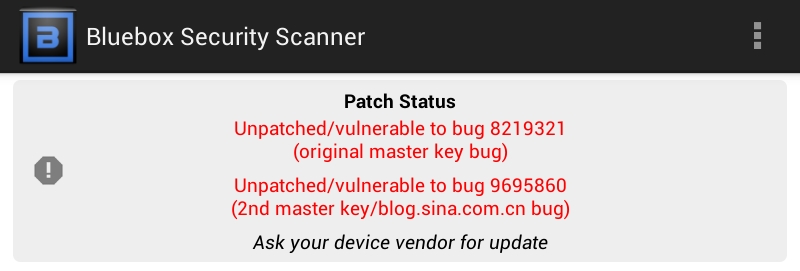
  3. Se no campo “Patch Status” alguma mensagem indicar “Unpatched/vulnerable”, você deve estar ciente que seu aparelho tem brechas na Master Key;
    Master Key: uma grande brecha em milhões de AndroidsAmpliar(Fonte da imagem: Tecmundo/Baixaki)
  4. No segundo campo, a mensagem “Allowed” (Permitido) indica que apps de fontes não confiáveis podem ser instalados no seu celular. Talvez seja interessante desativar a opção (em Configurações > Segurança);
    Master Key: uma grande brecha em milhões de AndroidsAmpliar(Fonte da imagem: Tecmundo/Baixaki)
  5. O pior problema é se o Bluebox encontrar algum aplicativo com código malicioso. Isso quer dizer que possivelmente a falha Master Key já foi explorada e seus dados estão expostos.
    Master Key: uma grande brecha em milhões de AndroidsAmpliar(Fonte da imagem: Tecmundo/Baixaki)

Como consertar o problema?

Conforme citamos acima, a correção da brecha deve acontecer em lançamentos das futuras versões do Android para cada dispositivo. Contudo, é claro que nós não teríamos a coragem de reportar um problema e deixar vocês desesperados.
Assim, vamos ensinar como eliminar a Master Key em dispositivos que tenham o Android 4.0.3 ou superior instalado — infelizmente não temos nenhuma dica para os sistemas anteriores. Vamos lá:
  1. Faça o root no seu smartphone
  2. Baixe e instale o Framework Xposed clicando aqui  ou usando o QR Code abaixo;
    Master Key: uma grande brecha em milhões de Androids
  3. Após executar o app, clique em “Install/Update” para que ele entre em operação. Você deverá reiniciar o aparelho para que as configurações entrem em funcionamento;
    Master Key: uma grande brecha em milhões de Androids(Fonte da imagem: Tecmundo/Baixaki)
  4. Agora, baixe e instale o Master Key dual fix: aqui
  5. Abra o Xposed e acesse a aba “Modules”;
    Master Key: uma grande brecha em milhões de Androids(Fonte da imagem: Tecmundo/Baixaki)
  6. Ative o Master Key dual fix.
Moleza, não? Agora seu aparelho não está mais vulnerável. Vale notar que esta é uma solução temporária, portanto vale ficar de olho nas atualizações do seu dispositivo para, quando possível, instalar uma correção oficial. Esperamos ter ajudado. Até uma próxima!


qualquer duvida comente (agradecer não custa nada)

Como Fazer Root no Galaxy S3 Mini


Galera encontrei este video que ensina Direitinho de como fazer Root no Galaxy S3 Mini
e estarei descrevendo como fazer abaixo, pois o video não esta em portugues e eu estou sem filmadora para fazer um video para vocês, caso não entendam muito bem o video. 
Primeiramente Verifique se a Versão do Android do Seu S3 Mini é 4.1.2 pois se não for
acho que não funcionará o SuperUser.

Instruções

1° - Baixe os Arquivos Para Fazer Root >> Odin & >> Arquivos Root

2° - Extraia os arquivos em seu Pc. Obs: Após Extrair os arquivos o CWM ficará no formato tar. e o Root superUser ficará no formato zip mesmo.
3° - Passe o Arquivo: Root_SuperSU.1.04.zip para a Raiz do seu SD

4° - Abra o Odin Clique o PDA e coloque o arquivo CWM_S3MINI_6.0.2.8.tar

5° - Ligue o Celular no modo download (Volume Menos +  Botão Home + Botão Power)

6° - Veja se seu Celular foi reconhecido pelo Odin, Se For Clique no Botão START e Inicie o Processo de Instalação do CWM.

7° - Após o celular ser reiniciado, desligue-o e coloque-o no modo Recovery.

8° - Após entrar no modo Recovery, Clique em Install Zip From SDCARD, depois em Chooze zip fro external sdcard, vá descendo ate encontrar o arquivo Root_SuperSU.1.04.zip selecione-o, logo após clicar no arquivo clique quem yes instalation.

9° - Depois que aparecer installation successful, clique em Go Back e de Rebot System Now.

10° - O seu aparelho serpa reiniciado automaticamente e estará com o Root instalado.


Foi Testato em meu S3 Mini e Funcionou Corretamente o Tutorial em meu aparelho

~Gabriel Farias


A Equipe do DroidGy Não se Responsabiliza por Danos Causados ao Aparelho Durante a Instalação do Root, Faça Por Conta Própria.

ROOT Tablet PC Vibe.


Bom galera hoje eu vou ensinar vcs a fazer "ROOT" no tablet PC Vibe e em outros aparelhos da propria multilaser ou não, no caso do tablet da multilaser vc nao precisa se arriscar ja q a garantia da cobertura pois o mesmo ja vem "ROOTEADO" de fabrica a unica coisa q vc tem q fazer e baixar na google play o app super su ou super user ou qualquer app q tenha a mesma funçao depois e so se divertir com canfire 3D titanium backup e outros.
Creditos: ADM JOÃO PEDRO VALENTIM